


NVMe PCIe 5.0 en pratique : comment maîtriser la surchauffe sans sacrifier les débits
By lukasoctobre 23, 2026
L’illusion des 14 Go/s face au mur thermique du PCIe 5.0
Le passage au NVMe PCIe 5.0 marque une rupture spectaculaire sur les fiches techniques. Avec un contrôleur comme le Phison PS5026-E26, certains SSD annoncent jusqu’à 14 Go/s en lecture séquentielle, soit un niveau qui dépasse largement les modèles PCIe 4.0 les plus rapides. Pour un créateur qui manipule des rushes 8K, un professionnel de l’image ou un technicien chargé de déplacer régulièrement de très grands volumes, la promesse est concrète. Pourtant, pour exploiter durablement les performances du contrôleur E26, il faut traiter le refroidissement comme une partie intégrante de l’installation, et non comme un accessoire secondaire.
Cette hausse des débits s’accompagne d’une consommation électrique supérieure à celle des contrôleurs PCIe 4.0. Dans le format compact M.2 2280, la puissance est concentrée sur une surface réduite, souvent placée entre la carte graphique, le socket processeur et les dissipateurs de la carte mère. Lors d’une lecture légère, la température peut rester raisonnable. En revanche, une écriture soutenue, une compilation volumineuse ou la génération de fichiers vidéo saturent rapidement le contrôleur et la mémoire NAND. La densité thermique devient alors la limite réelle, bien avant la limite théorique de l’interface.
L’objectif est donc simple, mais exige une méthode rigoureuse: déterminer si la charge justifie un SSD PCIe 5.0, vérifier les contraintes physiques du boîtier, choisir un dissipateur adapté, installer correctement les pads thermiques et surveiller les capteurs pendant une charge représentative. Un système stable et légèrement moins rapide sur une courte pointe vaut mieux qu’un débit record suivi d’un bridage sévère, d’une disparition du disque ou d’une corruption de données.
Anatomie thermique du contrôleur Phison E26 et risques de coupure
Le PS5026-E26 est un contrôleur client PCIe 5.0 x4 compatible NVMe 2.0. Il exploite plusieurs canaux NAND, des mécanismes de correction d’erreurs de type LDPC et des fonctions de protection du chemin de données. Cette électronique doit gérer simultanément la négociation PCIe, la mise en file des commandes, la traduction des adresses logiques, la correction d’erreurs et l’écriture dans la mémoire flash. Pendant une écriture séquentielle prolongée, le contrôleur travaille presque sans interruption et dissipe beaucoup plus d’énergie qu’un SSD utilisé pour ouvrir des applications ou charger un jeu.
Le thermal throttling constitue la première protection. Lorsque la température augmente, le firmware réduit progressivement les fréquences, la profondeur des files de commandes ou le débit effectif. Ce ralentissement préventif est normal: il protège le composant en évitant d’atteindre une zone critique. Le problème apparaît lorsque la régulation est trop tardive, mal calibrée ou perturbée par un contact thermique insuffisant. Dans les cas extrêmes, le SSD peut se mettre en sécurité et ne plus apparaître dans le BIOS, le système d’exploitation ou les utilitaires de gestion. Une extinction pendant la mise à jour de la table FTL, qui relie les adresses logiques aux cellules NAND, peut compliquer fortement la récupération.
Un tel incident ne signifie pas automatiquement que les données présentes dans la NAND sont détruites. En revanche, il faut éviter les erreurs courantes: ne pas multiplier les redémarrages, ne pas lancer immédiatement un formatage, ne pas tenter un flash de firmware sur un support instable et ne pas refroidir brutalement le SSD. Les services spécialisés décrivent des récupérations nécessitant du matériel NVMe de diagnostic, une reconstruction de la FTL ou une réparation de modules firmware, avec des coûts qui peuvent atteindre plusieurs milliers d’euros selon l’état du support. Avant toute charge professionnelle, vérifiez donc la version du firmware publiée pour le modèle concerné. Les mises à jour peuvent améliorer la gestion thermique, la stabilité et les courbes de limitation, mais elles doivent être appliquées sur une machine stable et après sauvegarde.
- Identifiez précisément la marque, la capacité et la révision du SSD.
- Consultez l’utilitaire officiel du fabricant pour lire la version du firmware.
- Effectuez une sauvegarde avant toute mise à jour ou manipulation de diagnostic.
- Testez la température après installation, et non uniquement le débit annoncé sur l’emballage.
Grille d’évaluation pratique pour déterminer si votre configuration est prête
La première question n’est pas « quel SSD affiche le meilleur score », mais « quelle charge doit être soutenue pendant plusieurs minutes ou plusieurs heures ». Le jeu courant, la bureautique et le lancement d’applications produisent généralement des accès courts et irréguliers. Dans ce contexte, un SSD PCIe 5.0 peut réduire certains temps de chargement, mais la différence avec un excellent PCIe 4.0 reste souvent limitée par le processeur, la décompression ou le moteur du logiciel. À l’inverse, l’édition vidéo 8K RAW, la création de proxys, les caches de composition, l’imagerie scientifique et les transferts de gros fichiers sollicitent réellement le débit séquentiel.
Les besoins doivent aussi être évalués avec prudence dans les applications scientifiques. Une discussion consacrée aux flux Cryo-EM souligne que la génération PCIe ne constitue pas toujours le goulet d’étranglement, certaines charges restant loin de saturer même une interface PCIe 3.0. Le stockage rapide n’accélère une tâche que si le logiciel, le système de fichiers, la mémoire et le traitement GPU peuvent suivre. Avant de remplacer un SSD, mesurez donc les temps de lecture et d’écriture sur vos fichiers réels, puis observez la température pendant toute la durée de l’opération.
Le boîtier est l’autre facteur déterminant. Un SSD placé directement sous une carte graphique reçoit l’air chaud rejeté par le radiateur et peut perdre une grande partie de sa marge thermique. Un second emplacement M.2 peut être plus frais, mais il peut aussi être relié au chipset et partager des lignes avec d’autres périphériques. Consultez le manuel de la carte mère pour vérifier le câblage, les désactivations éventuelles de ports SATA et l’espace disponible autour du dissipateur.
| Usage | Génération adaptée | Exigence thermique |
|---|---|---|
| Bureautique et jeux courants | PCIe 4.0 ou PCIe 5.0 selon le prix | Dissipateur de carte mère correctement installé |
| Montage vidéo 4K et caches actifs | PCIe 4.0 rapide ou PCIe 5.0 | Flux d’air direct et surveillance en charge |
| Édition 8K RAW et transferts professionnels | PCIe 5.0 haut de gamme | Dissipateur épais, pads adaptés et ventilation ciblée |
| Calcul scientifique et grands jeux de données | Selon les mesures du logiciel | Validation par test réel, sans se fier au seul débit théorique |
Choisir le bon dispositif de refroidissement entre passif massif et actif
Les dissipateurs M.2 intégrés aux cartes mères grand public sont parfois suffisants pour une utilisation intermittente. Ils deviennent moins convaincants lorsque le SSD reçoit plusieurs dizaines de gigaoctets d’écriture sans pause. Leur efficacité dépend de l’épaisseur du métal, de la surface disponible, de la qualité du pad et du flux d’air autour du cache. Un couvercle décoratif très fin ne remplace pas un véritable dissipateur, surtout si le SSD se trouve dans une zone confinée.
Les modèles passifs épais, parfois équipés d’ailettes ou de caloducs, offrent une bonne capacité d’absorption et ne produisent aucun bruit. Ils conviennent particulièrement aux stations de travail silencieuses, à condition de disposer d’un courant d’air dans le boîtier. Leur principal défaut est mécanique. Un dissipateur volumineux peut entrer en conflit avec un ventirad CPU imposant, une carte graphique installée sur un slot inférieur ou un capot de carte mère. Mesurez la hauteur disponible avant l’achat et vérifiez que le système de retenue ne force pas sur le PCB.
Un refroidissement actif avec micro-ventilateur évacue plus rapidement la chaleur, ce qui est utile pour les écritures prolongées et les boîtiers compacts. En contrepartie, le ventilateur ajoute un bruit aigu, aspire la poussière et peut perdre en efficacité lorsque ses ailettes sont obstruées. Les solutions extrêmes, comme les dispositifs Peltier, sont rarement pertinentes pour un PC courant: elles consomment davantage, peuvent créer de la condensation et compliquent la régulation. La solution la plus sûre reste généralement un dissipateur passif correctement monté, complété par un ventilateur de boîtier orienté vers la zone M.2.
- Choisissez un dissipateur compatible avec la hauteur et les points de fixation du SSD.
- Évitez de superposer plusieurs pads ou de remplacer un pad par une pâte thermique non prévue pour cet usage.
- Réservez le refroidissement actif aux charges réellement soutenues ou aux boîtiers mal ventilés.
- Nettoyez périodiquement les ailettes et contrôlez le bruit du micro-ventilateur.
Procédure pas-à-pas pour une installation thermique sans faille
Une installation correcte commence hors tension. Éteignez le PC, débranchez son alimentation et attendez quelques instants avant d’ouvrir le boîtier. Touchez une partie métallique reliée à la masse ou utilisez une protection antistatique. Repérez le premier slot M.2 relié aux lignes CPU, mais ne le sélectionnez pas automatiquement: confirmez dans le manuel que son emplacement ne partage pas une ressource indispensable à votre configuration.
- Retirez le SSD de son emballage en le tenant par les bords, sans toucher les contacts dorés.
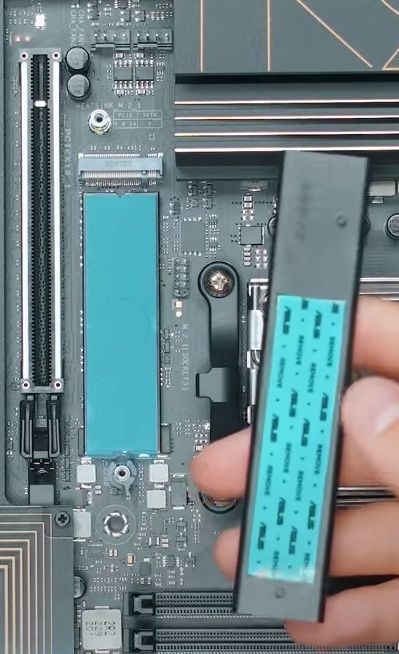
- Enlevez tous les films protecteurs présents sur les deux faces des pads thermiques. Un film oublié isole au lieu de conduire la chaleur.
- Vérifiez l’épaisseur du pad selon la notice. Un pad trop fin ne touche pas correctement le contrôleur, tandis qu’un pad trop épais peut courber le module.
- Insérez le SSD avec l’angle prévu, abaissez-le doucement et fixez la vis ou le loquet sans serrage excessif.
- Placez le dissipateur dans l’axe, puis serrez progressivement les vis en alternant les côtés afin de répartir la pression.
Le contrôleur constitue la source thermique principale et doit être correctement couvert par le pad. La mémoire NAND doit également recevoir un contact approprié si le fabricant le prévoit, mais il ne faut pas improviser une épaisseur différente entre les composants. Une pression inégale peut tordre le PCB M.2, dégrader le contact ou exercer une contrainte sur le connecteur. Après montage, vérifiez visuellement que le dissipateur repose à plat et qu’aucun câble ne bloque l’arrivée d’air.
Terminez par un test progressif. Démarrez le système, contrôlez que le SSD est reconnu, puis lancez une copie représentative avant de passer à un benchmark complet. Le premier slot M.2 offre souvent la liaison la plus directe avec le processeur, ce qui favorise la bande passante et la latence, mais sa proximité avec le socket ou la carte graphique peut être défavorable sur le plan thermique. La compatibilité électrique et la ventilation doivent être validées ensemble.
Surveillance des capteurs et gestion proactive des seuils d’alerte
Un SSD NVMe peut exposer plusieurs mesures thermiques. La température NAND reflète la chaleur des puces flash, tandis que la température de jonction ou du contrôleur indique généralement le point le plus critique pour la stabilité. Ces valeurs ne sont pas toujours identiques et certains logiciels n’affichent qu’un capteur. Il faut donc consulter les attributs NVMe disponibles dans HWiNFO, dans l’utilitaire propriétaire du fabricant ou dans l’outil de supervision utilisé par la station de travail.
Ne vous limitez pas à la température au repos. Relevez la valeur après quelques minutes de lecture, puis pendant une écriture continue suffisamment longue pour remplir le cache SLC. Notez également le débit, car une baisse progressive associée à une hausse thermique indique probablement un throttling. Les seuils exacts varient selon le modèle et le firmware. Comme règle pratique, une température durable de 75 à 80 °C au niveau du contrôleur doit déclencher une vérification, même si le SSD fonctionne encore.
- Si la température monte rapidement, vérifiez d’abord le retrait des films et le contact du pad.
- Si le dissipateur est chaud mais le capteur reste très élevé, contrôlez la pression et l’épaisseur du pad.
- Si le SSD ralentit, améliorez le flux d’air avant de modifier les paramètres du système.
- Si le disque disparaît, arrêtez les écritures et évitez les cycles d’alimentation répétés.
Une intervention durable peut consister à déplacer le SSD vers un emplacement mieux ventilé, à ajouter un ventilateur frontal ou inférieur orienté vers la carte mère, ou à réduire la température générale du boîtier en ajustant les courbes des ventilateurs. Après chaque modification, répétez exactement le même scénario de charge et comparez les relevés. Cette méthode permet de distinguer un problème thermique d’un défaut de firmware, d’un partage de lignes PCIe ou d’une alimentation instable.
Garantir la longévité de votre stockage haute vitesse en toute sérénité
Un SSD PCIe 5.0 performant ne doit pas être installé comme un simple module de stockage. La réussite dépend d’un contact thermique parfait, d’un dissipateur réellement dimensionné pour la charge, d’une ventilation ciblée et d’une version de firmware vérifiée. Avant de lancer une production importante, testez le modèle concerné avec vos fichiers réels, observez les deux capteurs disponibles et confirmez que le débit reste stable après la montée en température.
Les futures révisions bénéficieront probablement de contrôleurs plus fins, plus efficaces et mieux régulés. En attendant cette maturation, la solution la plus sûre consiste à sauvegarder les données, maintenir le firmware à jour, éviter les manipulations précipitées et traiter toute disparition du SSD comme un incident potentiellement sérieux. Avec une installation procédée étape par étape, un flux d’air direct et une surveillance proactive des seuils, les débits continus du PCIe 5.0 deviennent exploitables sans sacrifier la stabilité du système.
